1日8時間タイピングしていると、じわじわと手首が疲れてきませんか?
私も身長170cm/デスク高70cm/1日約8時間タイピングという環境で作業していますが、気づけば手首に違和感が残るようになりました。
そこで本気で向き合ったのが「キーボードの角度調整」です。
結論から言うと、角度は“なんとなく”で決めると確実に手首にきます。
この記事では、
- Razer Ornataで実測した角度(前下がり6°/後ろ上がり8°)
- 実際に8時間使った体感差
- 家にあるもので試した検証
- 最終的にたどり着いた最適解
を、一般論ではなく実体験ベースでまとめます。
「角度迷子」を終わらせたい方は、ぜひ最後まで読んでみてください。
そもそもテンティングってなに?
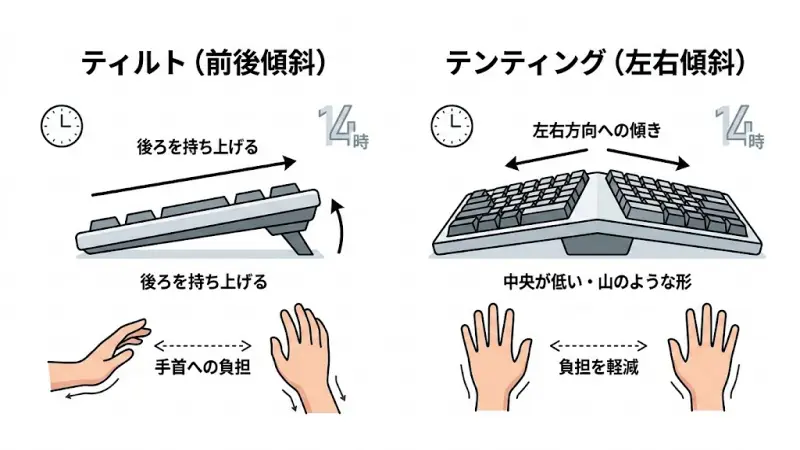
キーボードの角度と聞くと、多くの人が思い浮かべるのは「後ろの脚を立てるティルト」だと思います。
しかし最近よく出てくる言葉がテンティングです。
テンティングの基本概念
テンティングとは、キーボードを左右方向に傾けること。
中央が低く、左右が高くなる形です。山のテントのように見えることからこの名前がついています。
一般的な「後ろを持ち上げる角度(ティルト)」とは、傾ける方向がまったく違います。
- ティルト:前後方向の角度
- テンティング:左右方向の角度
この違いを理解せずに角度を語ると、話がかみ合いません。
なぜ角度が身体に影響するのか
私の環境では、
- 身長:170cm
- デスク高:70cm
- タイピング:1日約8時間
という条件です。
Razer Ornataを実測すると、
- ティルトなし:前下がり6°
- ティルトあり:後ろ上がり8°
つまり合計で約14°の差が生まれます。
この14°は、見た目以上に手首の角度を変えます。
特に長時間作業では、わずかな角度差が「疲労の蓄積速度」を変えます。
では実際に、家にあるもので角度を変えて試すとどうなったのか。
次のセクションで具体的に検証します。
まずは家にあるもので角度を試してみた
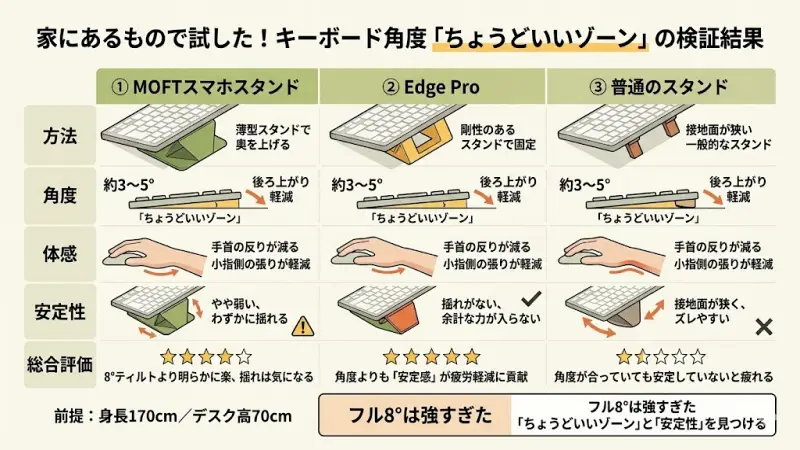
いきなり専用スタンドを買うのは怖かったので、まずは家にあるもので角度を作って検証しました。
前提条件はこうです。
- 身長:170cm
- デスク高:70cm
- 1日タイピング:約8時間
- 悩み:手首が疲れやすい
- 使用キーボード:Razer Ornata
- 前下がり6°/後ろ上がり8°(実測)
この環境で、角度を変えるとどうなるのかを体感ベースで比較しました。
① MOFTのスマホスタンドで試す
まず試したのが、薄型で角度を細かく作れるMOFTのスマホスタンド。
キーボードの奥側にかませることで、中間的な角度(およそ3〜5°程度)を作りました。
結論から言うと、8°より明らかに楽。
後ろ上がり8°だと手首が反り気味になっていましたが、中間角度では手首の伸びが減り、小指側の張りが軽減しました。
ただし安定性はやや弱く、強めに打鍵するとわずかに揺れます。
② Rolling Square Edge Proで試す
次に試したのがRolling Square Edge Pro。
より剛性があり、角度も安定します。
ここで感じたのは、角度そのものより「安定感」が疲労に影響するということ。
揺れがないだけで、余計な力が入らなくなります。
8時間作業後の疲労感も、8°ティルトより明らかに軽減しました。
③ 普通のスマホスタンドで試す
最後に、家にあった一般的なスマホスタンド。
角度は作れるものの、接地面が狭く、キーを強く打つとズレやすい。
結果として、
- 角度が合っていても
- 安定していないと疲れる
という事実に気づきました。
それぞれの体感比較
まとめると、
- 前下がり6°:自然だが、やや沈み込む感覚
- 後ろ上がり8°:手首が反りやすく、長時間はきつい
- 中間3〜5°:もっとも負担が少ない感覚
私の環境(170cm/デスク70cm)では、フル8°は強すぎました。
角度差14°の中に「ちょうどいいゾーン」がある、というのが実感です。
最終的に出会った“ちょうどいい角度”
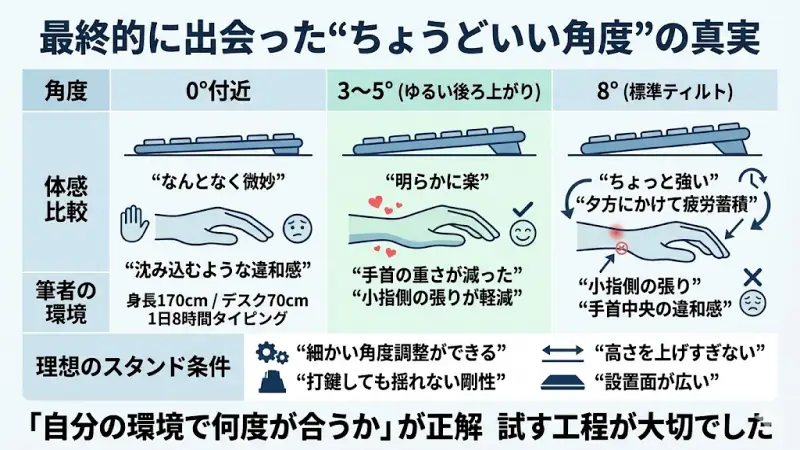
いろいろ試した結果、私の環境(身長170cm/デスク70cm/1日8時間タイピング)で落ち着いたのは、
およそ3〜5°の“ゆるい後ろ上がり”でした。
Razer Ornataの標準ティルト(8°)は、短時間なら問題ありません。
しかし8時間作業すると、手首がじわじわ反り続ける感覚がありました。
特に感じたのは、
- 小指側の張り
- 手首中央の違和感
- 夕方にかけての疲労の蓄積
一方で、前下がり6°は自然に見えて、実は沈み込むような違和感がありました。
机との高さバランスの影響もあり、キーを押すときに余計な力が入りやすかったのです。
最適解にたどり着くまでの失敗
最初は「角度はつけた方が正解」と思い込んでいました。
しかし実際は、
“強い角度”ほど負担が減るわけではない
という事実に気づきます。
8° → ちょっと強い
0°付近 → なんとなく微妙
中間角度 → 明らかに楽
この「間」に答えがありました。
お気に入りポイント
3〜5°にしてから変わったのは、
- 夕方の手首の重さが減った
- 小指側の張りが出にくくなった
- 無意識に力む回数が減った
“疲れにくい”というより、“疲れが蓄積しにくい”感覚です。
8時間使っても違和感が強くならない、というのが決定打でした。
理想のスタンド条件
今回の検証で見えてきた条件は次の通りです。
- 細かい角度調整ができる
- 打鍵しても揺れない剛性
- 高さを上げすぎない
- 設置面が広い
重要なのは、
「何度が正解か」ではなく「自分の環境で何度が合うか」
身長やデスク高が変われば、最適解も変わります。
だからこそ、いきなり買うよりも“試す”工程が大切でした。
ちょっとした注意点(角度だけでは解決しない)
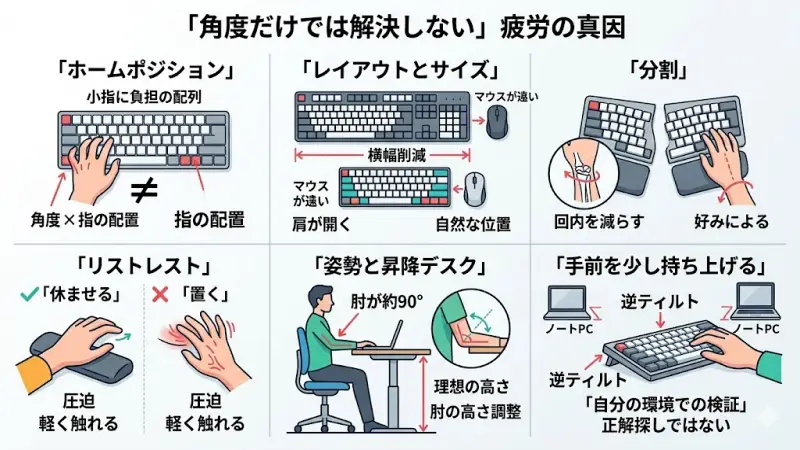
ここまで角度の話をしてきましたが、正直に言うと――
角度だけでは、完全には解決しません。
実際、私も3〜5°に落ち着いてからも「なんとなく疲れる日」がありました。
そこで見直したのが、角度以外の要素です。
ホームポジション編
手首が疲れる原因は、角度だけではなくホームポジションの崩れにもあります。
特に小指に無理がかかる配列だと、角度を最適化しても疲れは残ります。
「角度 × 指の配置」はセットで考えるべきでした。
レイアウトとサイズ
フルサイズキーボードは横幅が広く、マウスが遠くなりがちです。
これにより肩が開き、結果として手首にも余計な負担がかかることがあります。
テンキーレスや60%配列にすると、肩の位置が自然に戻るケースもあります。
分割という選択肢
テンティングの話に戻りますが、左右分割キーボードは手首のひねり(回内)を減らせます。
ただしこれは好みが大きく分かれます。
いきなり移行するよりも、まずは今のキーボードで角度検証をやる方が現実的です。
リストレストは必要か
リストレストは「置く」ものではなく、「休ませる」もの。
常に体重を預けると、逆に圧迫になります。
私は軽く触れる程度にすることで、違和感が減りました。
姿勢と昇降デスク
身長170cmでデスク70cmの場合、肘はやや開き気味になります。
理想は肘が約90°前後に保てる高さ。
角度より先に「肘の高さ」を整える方が効果が大きい場合もあります。
持ち歩き前提の考え方
ノートPCや外出先では角度調整ができないことも多いです。
だからこそ、自分にとって「どの角度が楽か」を知っておくと、環境が変わっても微調整しやすくなります。
キーボードを立てる角度という発想
最後にひとつ。
後ろを上げるのではなく、手前を少し持ち上げる(逆ティルト)という選択肢もあります。
前下がり6°が合う人もいますし、ほぼフラットが合う人もいます。
大事なのは「正解探し」ではなく「自分の環境での検証」でした。
まとめ:こだわりの角度がくれる、毎日の快適
Razer Ornata 実測結果(角度計アプリ)
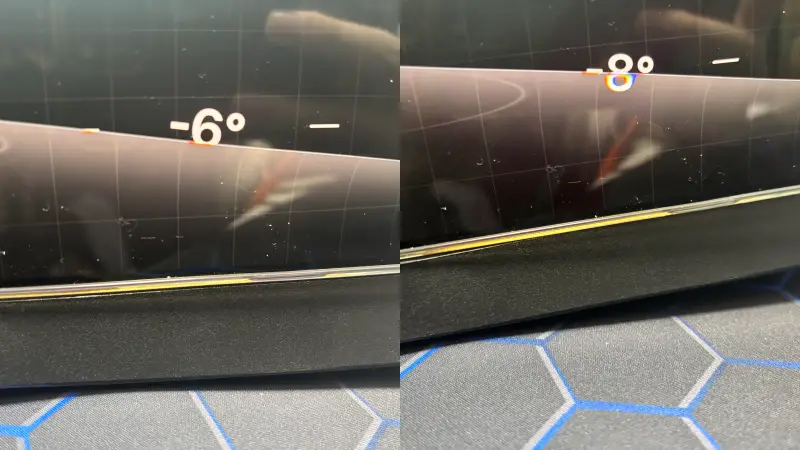
- 前下がり:6°
- 後ろ上がり:8°
- 差:2°
手首が疲れやすい。
だから角度を疑いました。
測ってみると、数字ははっきりしていました。
前下がり6°。
後ろ上がり8°。
たった数度の違いです。
でも1日8時間(身長170cm/デスク70cm)使うと、その差は確実に出ました。
8°は少し強い。
中間角度も悪くない。
それでも最終的に落ち着いたのは――
最初から使っていた「6°」でした。
いろいろ試して、遠回りして、
結局戻ってきたのがこの角度です。
今回わかったこと
- 角度は足せばいいわけではない
- まずは自分のキーボードを測る
- 今使っている角度が最適解のこともある
「調整する前に、測る」
答えは、意外と手元にありました。
