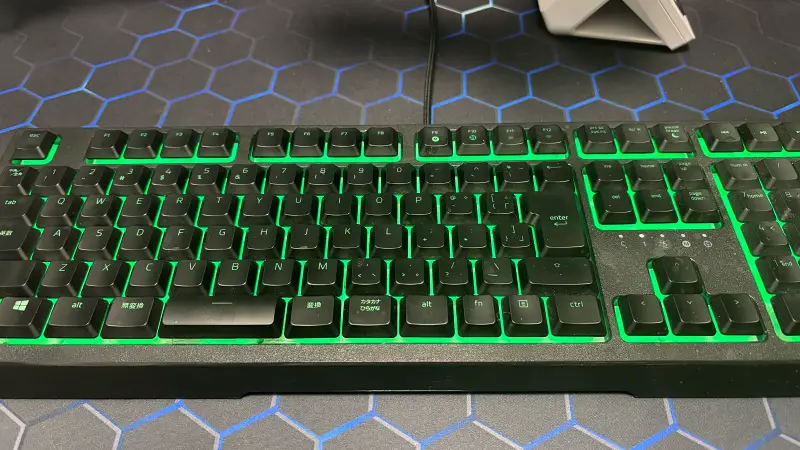
*上の写真が、実際に1年間使用しているデスク環境です。
「デスクマットって本当に必要なの?」
在宅ワークやゲーム環境を整えようとすると、一度は迷うアイテムですよね。正直なところ、なくても作業はできます。
しかし、横120cm×縦70cmのデスクで、90×40cmの大型デスクマットを1年間使い続けてみて感じたのは、「なくても困らない。でも、外すと違和感がすごい」ということでした。
この記事では、実際に使用したと、3年間使用しているRazerのキーボードを組み合わせた環境でのリアルな体験をもとに、
- デスクマットは本当に必要なのか
- 使って感じたメリット・デメリット
- 後悔しない選び方
を、正直に解説します。
一般論ではなく、「120×70cmデスク × 90×40cmマット × メカニカル系キーボード」という具体的条件での検証です。
デスクマットは必要?まず結論から
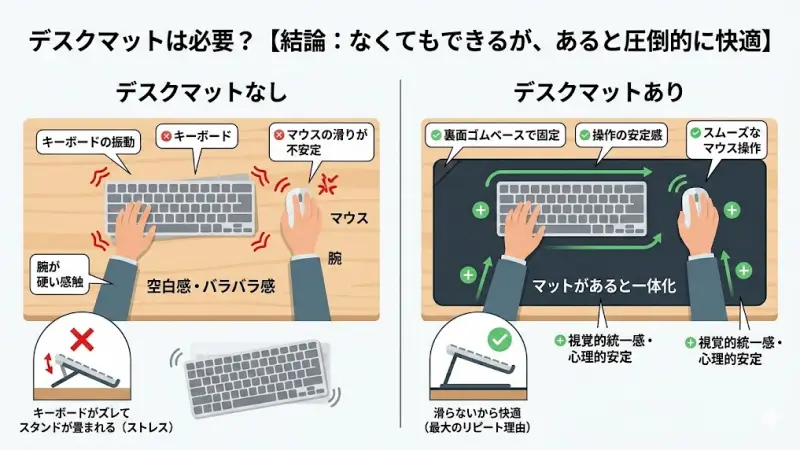
正直、なくても仕事はできる
まず大前提として、デスクマットがなくても作業はできます。
実際に1週間ほど外して使ってみましたが、タイピングもマウス操作も可能です。「必須アイテム」ではありません。
ただし、違和感はかなりありました。
- キーボードの振動がダイレクトに机へ伝わる
- マウスの滑りが微妙に安定しない
- 腕を置いたときの感触が硬い
特に、横120×縦70cmの広めの天板では、キーボードとマウスの間に“空白感”が出ます。マットがあると、このスペースが一体化して見えるため、心理的な安定感がありました。
それでも“戻れなくなった”理由
1年間使い続けて感じたのは、「操作の安定感」と「視覚的な統一感」です。
使用しているキーボードは、Razer製(ORNATAシリーズ)で、背面に高さ調整スタンドがあります。
ここで一つ失敗がありました。
高さ調整の足が、少し動かしただけで畳まれてしまうのです。
マットなしだと机との摩擦が弱く、キーボードがズレやすく、そのたびにスタンドが閉じてしまう。これが地味にストレスでした。
デスクマットを敷くと、裏面のゴムベースがしっかり固定されるため、キーボード全体が安定します。
「滑らない」ことが、結果的に快適さにつながる。
これが、私がデスクマットを外せなくなった最大の理由です。
実際に使って感じたメリット4つ
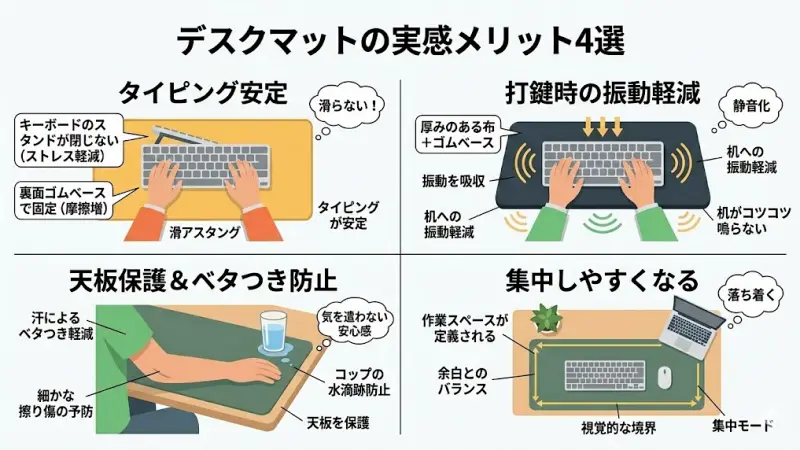
ここからは、横120×縦70cmデスクで、90×40cmの<iCasso大型デスクマットを1年間使用して感じたリアルなメリットを紹介します。
メリット1. 滑りにくくなりタイピングが安定
使用しているキーボードは、RazerのORNATAシリーズです。
背面に高さ調整スタンドが付いていますが、マットなし環境では、少し強めにタイピングするとキーボード全体がわずかに前後へ動きました。
そのたびに高さ調整スタンドがパタンと閉じてしまうのが地味にストレスでした。
一方、裏面がゴムベース仕様の<iCassoマットを敷くと、摩擦が増してほぼズレなくなります。
キーボードが動かない=余計なストレスが消えるというのは、想像以上に快適でした。
特にゲームや強めの打鍵をする方には、安定感の恩恵は大きいです。
メリット2. 打鍵時の振動がやわらぐ
厚みのある布+ゴムベース構造のため、机へ直接伝わる振動が明らかに軽減されました。
- マットなし:机が「コツコツ」と鳴る感覚
- マットあり:音が吸収され、やや低い音になる
劇的に静音化するわけではありませんが、机に響く“ビリビリ感”が減るのは体感できます。
オンライン会議中でも、以前より机鳴りが気にならなくなりました。
メリット3. デスク天板の保護とベタつき防止
120×70cmのデスクは広くて快適ですが、腕を置く面積も大きくなります。
夏場は特に、天板に直接腕を置くとわずかにベタつきます。
布系マットを敷くことで、
- 汗によるベタつき軽減
- コップの水滴跡防止
- 細かな擦り傷の予防
という効果がありました。
「傷を防ぐ」というより、「気を遣わなくて済む」安心感が大きいです。
メリット4. 視覚的に整い、集中しやすくなる
これは数値化が難しいですが、個人的に最も大きかったポイントです。
90×40cmサイズのマットは、キーボードとマウスをまとめて一体化させる面積があります。
120cm幅のデスクに対して中央に配置すると、余白とのバランスが整います。
作業スペースが“定義される”感覚が生まれ、自然と集中モードに入りやすくなりました。
マットを外したときに感じた「なんとなく落ち着かない感じ」は、この視覚的な境界がなくなることが原因だったと感じています。
正直に言うデメリット3つ
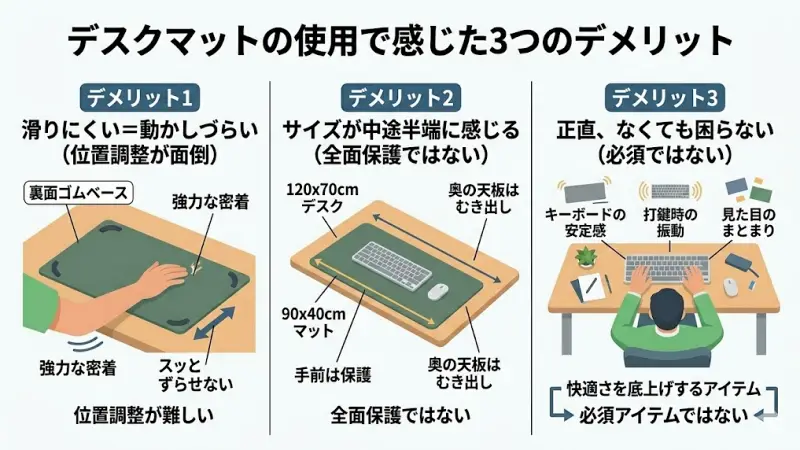
ここまでメリットを紹介してきましたが、もちろん良いことばかりではありません。
「買って大正解!」とまでは言い切れない部分も正直にお伝えします。
デメリット1. 滑りにくい=動かしづらい
メリットでもあった「滑りにくさ」ですが、裏を返せば位置調整が面倒ということでもあります。
90×40cmサイズはそれなりに大きく、裏面がゴムベースのため、一度置くとほぼ固定されます。
掃除や模様替えで少し動かしたいとき、スッとずらせないのはややストレスでした。
頻繁にレイアウトを変える方には、軽いPVCタイプのほうが向いているかもしれません。
デメリット2. サイズが中途半端に感じることもある
私のデスクは120×70cmですが、マットは90×40cmです。
横幅はちょうど良いものの、奥行き70cmに対して40cmなので、手前側はカバーできても奥は素の天板が見えます。
見た目は整いますが、全面保護ではありません。
「全面に敷きたい人」には物足りないサイズかもしれません。
デメリット3. 正直、なくても困らない
これが一番大事なポイントです。
デスクマットがなくても、仕事もゲームも普通にできます。
実際に1週間外しても、作業自体は成立しました。
ただし、
- キーボードの安定感
- 打鍵時の振動
- 見た目のまとまり
この3つが微妙に後退します。
「快適さを底上げするアイテム」であって、「必須アイテム」ではない。
これが1年間使って出した結論です。
失敗しないデスクマットの選び方
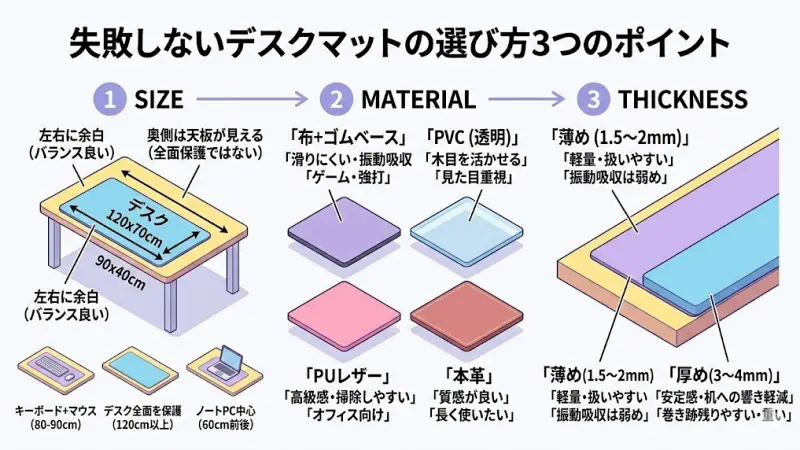
ここからは、「買うなら失敗したくない」という方向けに、実体験ベースで選び方を整理します。
ポイントは「机サイズ」「素材」「厚さ」の3つです。
1. まずは机サイズを正確に測る
私のデスクは横120cm × 縦70cmです。
使用しているマットは90×40cm。
この組み合わせだと、
- 横:左右に余白ができてバランス良い
- 縦:奥側は天板が見える(全面保護ではない)
という状態になります。
ここで大事なのは、「何をカバーしたいのか」を先に決めることです。
- キーボード+マウスだけ守れればいい → 80〜90cm幅
- デスク全面を保護したい → 120cm以上
- ノートPC中心 → 60cm前後でも十分
また、奥行き70cmの場合、40cmマットでは全面保護になりません。
奥までカバーしたいなら50cm以上を目安にすると後悔しにくいです。
2. 素材選びは用途に合わせて
素材によって、見た目・滑り・メンテナンス性が大きく変わります。
| 素材 | 特徴 | 向いている人 |
|---|---|---|
| 布+ゴムベース | 滑りにくい・振動吸収 | ゲーム・強めのタイピング |
| PVC(透明) | 机の見た目を活かせる | 木目を隠したくない人 |
| PUレザー | 高級感・掃除しやすい | 見た目重視・オフィス向け |
| 本革 | 質感が圧倒的に良い | 長く使いたい人 |
私が使用している<iCassoは布+ゴムベースタイプ。
滑り止め性能を重視するなら、このタイプが安心です。
ただし、布系は飲み物をこぼすと染みやすいので注意が必要です。
3. 厚さによる一長一短
デスクマットは厚さによっても使い心地が変わります。
- 1.5〜2mm:軽量で扱いやすいが、振動吸収は弱め
- 3〜4mm:安定感が増し、机への響きが軽減
私のマットは比較的しっかりした厚みがあり、
キーボードの打鍵振動が机に響きにくくなりました。
ただし厚いほど、
- 巻き跡が残りやすい
- 重くて動かしづらい
という側面もあります。
「静音・安定重視なら厚め」「扱いやすさ重視なら薄め」で選ぶと失敗しにくいです。
用途別おすすめデスクマット5選(理由付き)
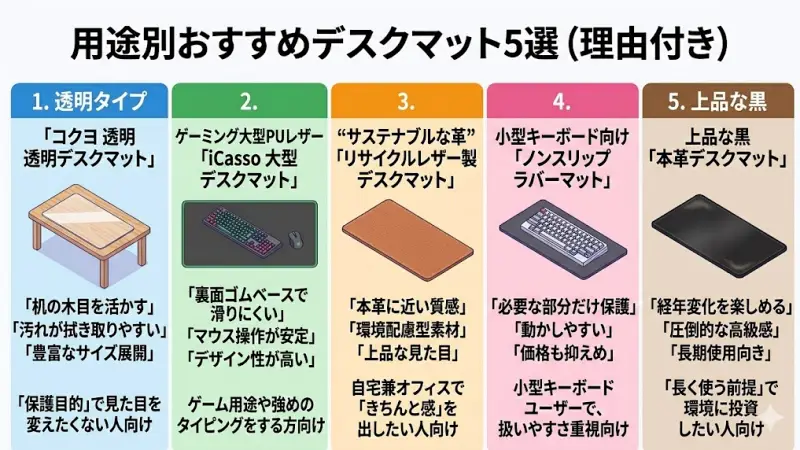
ここでは、「どんな人に向いているか」を明確にしたうえで、タイプ別におすすめを紹介します。
※価格や仕様は購入前に公式情報をご確認ください。
1. 透明タイプ|老舗メーカーの安心感で選ぶなら
▶ おすすめ:コクヨ 透明デスクマット
オフィス用品の老舗メーカーである
コクヨ
の透明タイプは、「机の木目を活かしたい人」に最適です。
- デスクデザインを隠さない
- 汚れが拭き取りやすい
- サイズ展開が豊富
「保護が目的」で見た目を変えたくない人向けです。
ただし、光の反射が気になる環境では注意が必要です。
2. ゲーミングにもおすすめ|大型PUレザータイプ
▶ おすすめ:iCasso 大型デスクマット(90×40cm)
私が1年間使用しているモデルです。
- 裏面ゴムベースで滑りにくい
- マウス操作が安定
- デザイン性が高い(北欧風など)
キーボードがズレにくくなる点は大きなメリットです。
ゲーム用途や、強めのタイピングをする方に向いています。
3. “サステナブルな革”でオフィス向けに
▶ おすすめ:リサイクルレザー製デスクマット
近年増えているのが、再生革を使ったサステナブル素材タイプです。
- 本革に近い質感
- 環境配慮型素材
- 上品な見た目
自宅兼オフィスで“きちんと感”を出したい人向けです。
4. HHKBなど小型キーボード向け|ノンスリップマット
▶ おすすめ:ノンスリップラバーマット(コンパクトサイズ)
コンパクトキーボードの場合、あえて小さめを選ぶのも一つの方法です。
- 必要な部分だけ保護
- 動かしやすい
- 価格も抑えめ
特にHHKBのような小型キーボードには、“ちょうどいい面積”のマットが扱いやすいです。
5. 上品な黒が美しい|本革デスクマット
▶ おすすめ:本革ブラックデスクマット
価格は上がりますが、質感は別格です。
- 経年変化を楽しめる
- 圧倒的な高級感
- 長期使用向き
「長く使う前提」で環境に投資したい人向けです。
まとめ|結局、こんな人にはおすすめ
1年間使って出した結論は、次の通りです。
- キーボードがズレるのがストレスな人
- 机を傷から守りたい人
- 作業スペースを視覚的に整えたい人
逆に、
- 頻繁にレイアウトを変える人
- 机そのものの質感を楽しみたい人
- ミニマル構成が好きな人
には必須ではありません。
デスクマットは「必需品」ではなく「快適性を底上げするアイテム」。
120×70cmデスクで90×40cmマットを1年間使った体験から言えるのは、
「一度慣れると、外すと違和感がある」ということでした。
ぜひ、ご自身の用途と優先順位に合わせて選んでみてください。
